큐넷 사진 등록 300×400픽셀, 판독 불가 뜰 때 고치는 법 5가지
큐넷 원서 접수용 사진은 가로 300 × 세로 400픽셀 이상, jpg 또는 jpeg 파일이어야 합니다. 신분증 사진, 반명함판, 여권 사진처럼 정면을 보고 찍은 증명사진을 스캔해서 올리면 됩니다.
"판독 불가"가 뜨는 원인은 대부분 앞머리가 눈을 가렸거나, 종이 사진을 휴대폰으로 다시 찍었거나, 흑백·셀카·측면 사진처럼 본인 확인이 어려운 경우입니다.
2026년 10월 이후 정기 시험 접수 일정은 회차마다 다르니, 다음 회차 접수 시작일은 큐넷 공식 누리집 시험 일정에서 미리 확인하고 사진부터 준비해 두세요.
한눈에 보기
- 통과하는 사진 규격과 준비법
- 판독 불가 뜰 때 고치는 법 5가지
- 사진 등록에서 많이 묻는 것
통과하는 사진 규격과 준비법
| 항목 | 기준 |
|---|---|
| 크기 | 가로 300 × 세로 400픽셀 이상 |
| 파일 형식 | jpg, jpeg |
| 사진 종류 | 신분증·반명함판·여권 사진 등 정면 증명사진 |
| 얼굴 | 정면, 눈썹과 눈이 보이게, 모자 없이 |
| 색상 | 컬러 사진 |
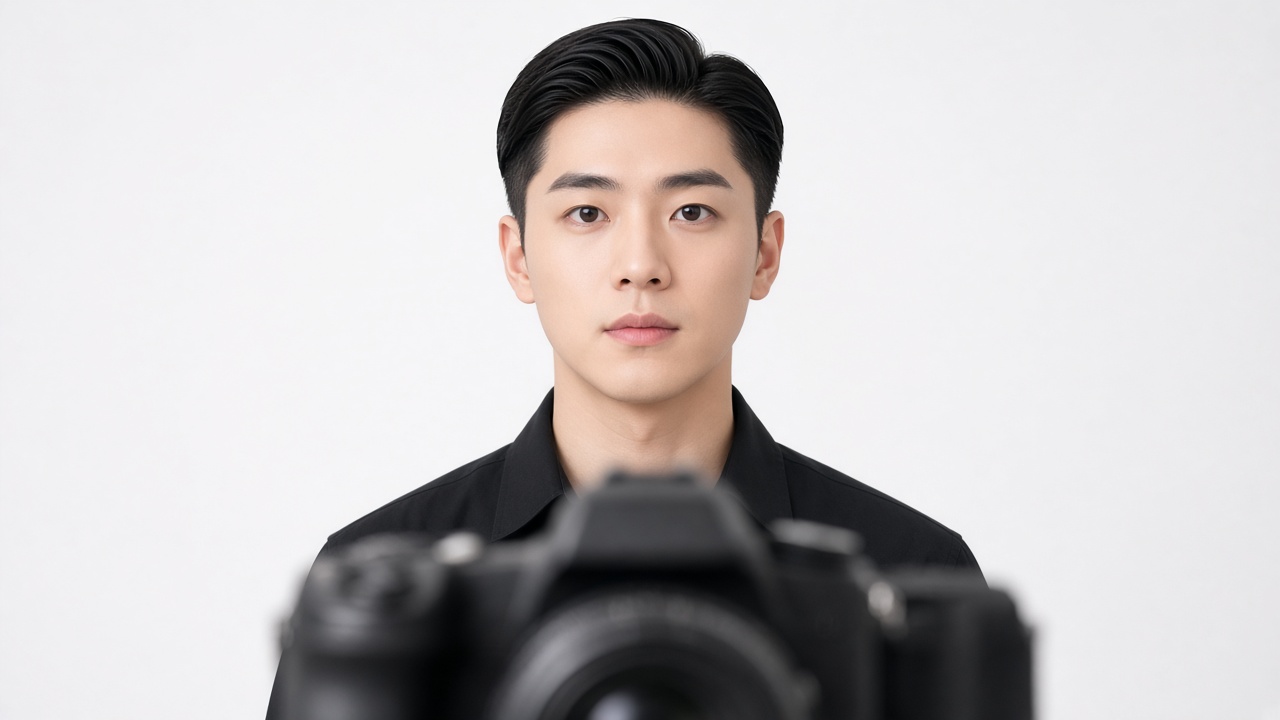
사진관에서 찍었다면 인화 사진과 함께 jpg 파일을 받아 두는 것이 가장 편합니다. 파일만 있으면 다음 시험 때도 그대로 쓸 수 있고, 스캔 과정에서 생기는 색 번짐도 피할 수 있습니다. 집에서 직접 준비한다면 밝은 단색 벽 앞에 서서 다른 사람이 정면에서 찍어 주는 방식이 셀카보다 훨씬 통과율이 높습니다. 그림자가 얼굴 한쪽에 지지 않도록 창문을 마주 보고 서는 것도 도움이 됩니다. 6개월 이내에 찍은 사진을 쓰는 것이 원칙이니 너무 오래된 사진은 다시 찍는 편이 안전합니다. 배경은 흰색이나 연한 단색이 무난하고, 어깨선까지 나오도록 상반신을 담아야 합니다. 얼굴이 사진 높이의 절반을 조금 넘게 차지하면 판독이 잘 됩니다. 입은 다물고 표정은 자연스럽게 두는 것이 좋으며, 진한 보정 필터는 쓰지 않습니다.
판독 불가 뜰 때 고치는 법 5가지
1. 앞머리와 시선부터 확인한다
앞머리가 눈썹이나 눈을 덮었거나 시선이 정면이 아니면 본인 확인이 어려워 반려됩니다. 머리를 넘기고 카메라 렌즈를 바로 보고 다시 찍는 것이 가장 확실합니다.
2. 종이 사진을 폰으로 다시 찍지 않는다
인화된 사진을 휴대폰 카메라로 찍으면 빛 반사와 기울어짐 때문에 판독 불가가 자주 나옵니다. 스캐너나 사진관 원본 파일을 쓰고, 꼭 폰으로 찍어야 했다면 윈도 그림판에서 잘라내기와 크기 조정으로 얼굴만 남기세요.
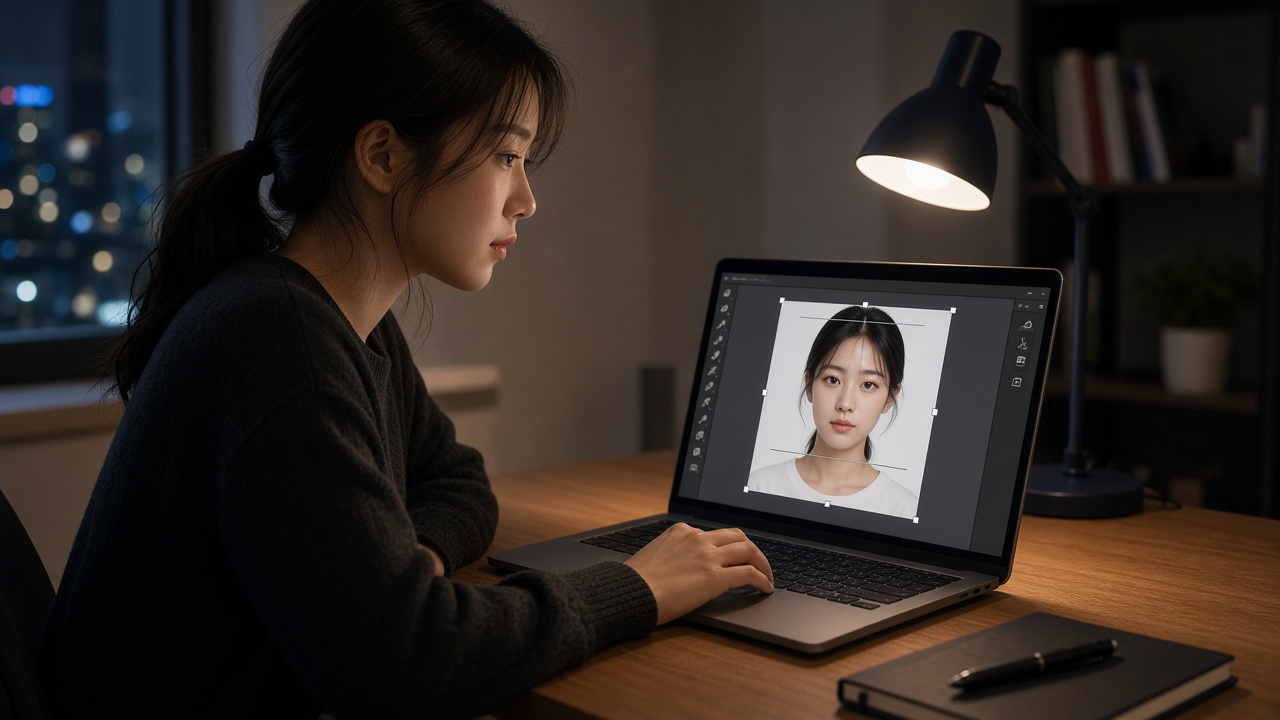
그림판으로 크기를 맞추는 순서는 다음과 같습니다.
- 사진 파일을 마우스 오른쪽 버튼으로 눌러 연결 프로그램 > 그림판으로 엽니다.
- 선택 도구로 얼굴과 어깨가 들어가게 세로로 긴 사각형을 잡고 자르기를 누릅니다.
- 크기 조정에서 픽셀을 고르고, 가로 세로 비율 유지를 끈 뒤 가로 300·세로 400으로 맞춥니다.
- 다른 이름으로 저장 > JPEG 그림을 선택해 저장합니다.
비율을 억지로 늘리면 얼굴이 옆으로 퍼져 보일 수 있으니, 자를 때부터 세로가 가로보다 약 1.33배 길게 잡아 두는 것이 요령입니다.
3. 흑백·셀카·측면 사진은 쓰지 않는다
흑백 사진, 팔을 뻗어 찍은 셀카, 고개를 돌린 측면 사진, 배경이 복잡한 일상 사진, 모자를 쓴 사진은 모두 반려 사유가 됩니다. 신분증을 통째로 스캔하면 홀로그램 무늬가 얼굴에 겹쳐 판독이 안 되는 경우도 있습니다.
4. 색이 이상하면 jpg로 다시 저장한다
올린 뒤 색이 바래거나 붉게 보이면 그림판에서 사진을 열어 다른 이름으로 저장 > JPEG 그림을 선택해 다시 저장한 뒤 올려 보세요. 휴대폰에서 받은 heic 파일이나 png 파일은 형식이 맞지 않으니 꼭 jpg로 바꿉니다.
5. 그래도 안 되면 다른 기기로 올린다
브라우저나 보안 프로그램 문제로 업로드가 계속 실패할 때가 있습니다. 캐시를 지우거나 다른 PC에서 다시 시도하거나 큐넷 모바일 앱에서 등록해 보고, 사진 파일 이름에 특수문자나 공백이 많다면 영문과 숫자로만 바꿔 다시 올려 보고, 그래도 안 되면 고객센터 1644-8000으로 문의합니다. 접수 마감일 오후에는 문의가 몰려 연결이 늦어지니 접수 첫날 사진부터 올려 두는 것이 좋습니다.
원서를 넣기 전에 응시 자격부터 점검하고 싶다면 기사 응시자격 6가지 경로 비교를 먼저 보면 접수 단계에서 막히는 일이 줄어듭니다.
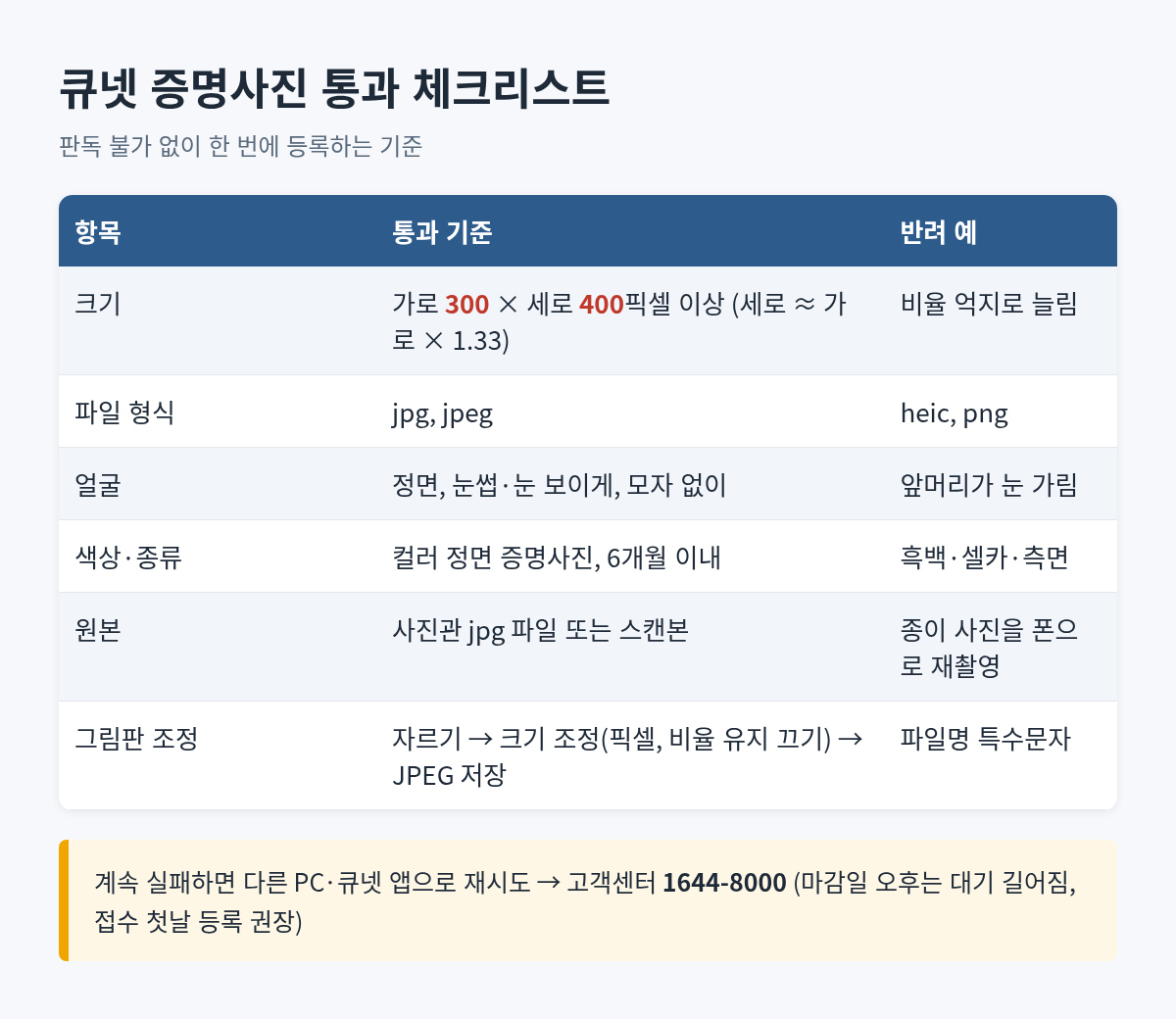
사진 등록에서 많이 묻는 것
접수 전에 사진을 바꾸려면? 마이페이지 > 개인정보관리 > 개인정보수정 > 사진등록 메뉴에서 새 사진으로 교체할 수 있습니다.
접수를 마친 뒤 사진이 반려됐다면? 접수내역 리스트에서 사진변경신청을 하면 됩니다. 변경 내용에 따라 관할 지부 승인이 필요할 수 있어 시험일이 가까울수록 서둘러야 하고, 처리 결과는 접수내역에서 다시 확인합니다. 일정이 맞지 않아 원서를 취소해야 한다면 큐넷 원서 취소 환불 기준에서 날짜별 환불 비율을 확인하세요.
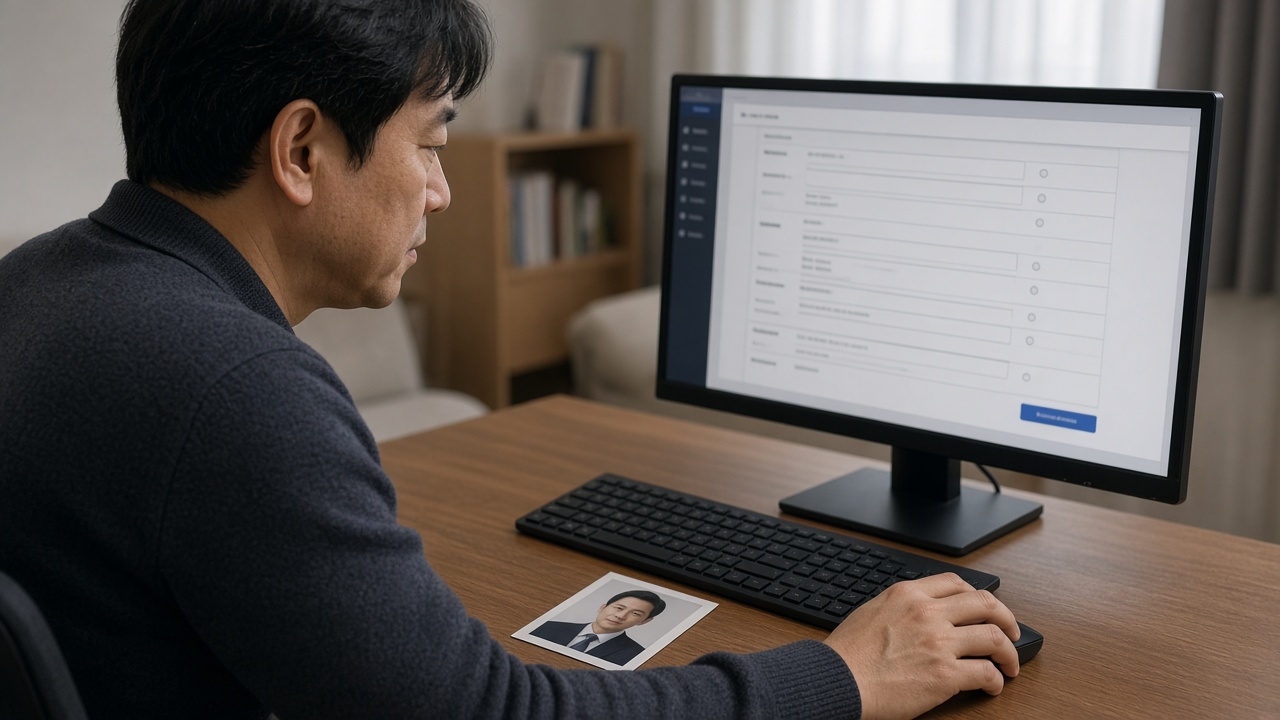
한 번 등록한 사진은 계속 쓰이나요? 회원 정보에 저장된 사진이 다음 접수에도 그대로 불러와집니다. 몇 년 전 사진이라 지금 얼굴과 많이 다르다면 새 시험 접수 전에 바꿔 두는 것이 좋습니다.
안경을 써도 되나요? 평소 쓰는 안경은 괜찮지만, 렌즈에 빛이 반사돼 눈이 안 보이거나 색이 들어간 안경은 피하는 편이 좋습니다. 시험 당일 신분 확인 때 사진과 얼굴을 대조하므로 평소 모습과 비슷한 사진이 가장 무난합니다.
실기 접수처럼 마감 시각이 정해진 회차는 사진 반려로 시간을 잃기 쉽습니다. 기능사 4회 실기 접수에서 나온 실수 5가지를 함께 보면 접수 당일 순서를 미리 그려 볼 수 있습니다. 첫 자격증으로 지게차를 준비한다면 지게차운전기능사 필기 2주 독학법도 참고하세요.